
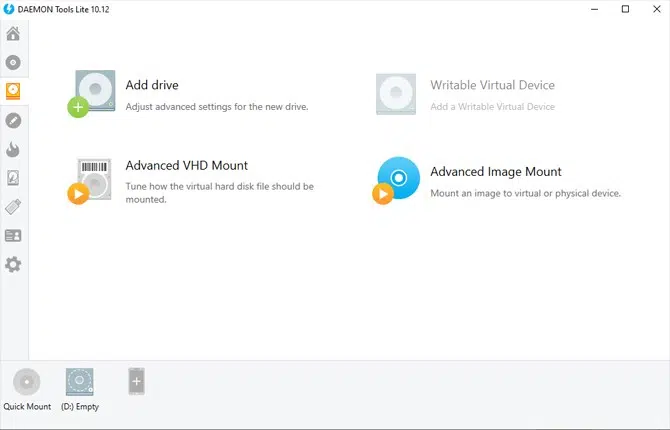
Un fichier inconnu atterrit sur votre ordinateur. Ce n’est ni une vidéo, ni une archive compressée, mais un fichier image disque. Monter ce fichier ? Créer un lecteur virtuel ? Pour beaucoup, c’est le saut dans l’inconnu. Selon la version de Windows et l’extension du fichier, il faut parfois sortir l’artillerie lourde avec un logiciel dédié comme DAEMON Tools.
Depuis longtemps, DAEMON Tools domine ce terrain : manipulation de fichiers images, création de lecteurs virtuels, tout y passe. Pourtant, le paysage a changé. Les alternatives gratuites se bousculent, et certaines n’ont rien à envier à la vieille référence.
Pourquoi continuer à payer, franchement ? Voici trois alternatives gratuites à DAEMON Tools pour gérer vos fichiers image sans sortir la carte bleue.
VOIR AUSSI : Top 10 meilleur assemblage ISO pour Windows 10
Ai-je vraiment besoin d’un lecteur virtuel ?
Avant de télécharger quoi que ce soit, il vaut mieux se demander si un lecteur virtuel s’impose. Ce genre d’outil ne sert qu’à une seule chose : monter des fichiers image disque. Ces fichiers sont des copies numériques de CD, DVD ou Blu-ray. L’idée ? Extraire le contenu de ces supports pour y accéder comme si le disque était réellement inséré dans votre ordinateur.
Le logiciel installe alors un lecteur optique virtuel. Il se comporte exactement comme un lecteur physique, sauf qu’il lit des fichiers image au lieu de galettes en plastique. Résultat : vous ouvrez le fichier image, et Windows le traite comme un vrai disque. Pratique pour installer un programme téléchargé en ligne sans devoir graver de support. Il suffit de monter le fichier ISO ou autre sur le lecteur virtuel et le tour est joué.
DAEMON Tools : la version gratuite, mais limitée
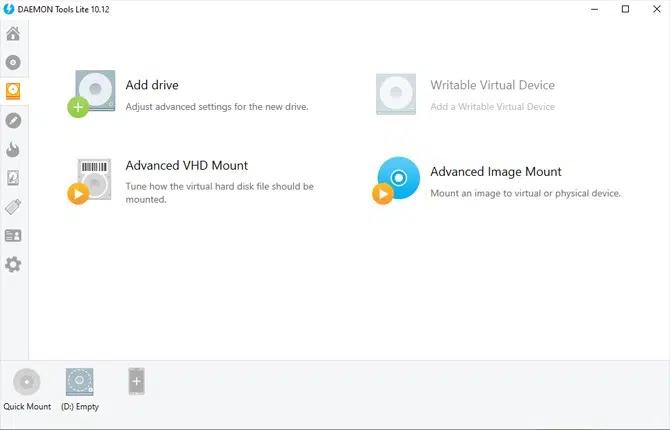
DAEMON Tools Lite, la version sans frais de la célèbre suite, existe bel et bien. Mais la gratuité a un prix : publicité intégrée. En contrepartie, le logiciel reste une référence pour monter des images, des disques durs virtuels et même des archives ZIP.
Voici les types de fichiers que DAEMON Tools Lite reconnaît : .MDX, .CCD, .BWT, .VMDK, .MDS, .ISZ, .NRG, .VDI, .MDF, .CDI, .VHD, .ZIP, .ISO, .IMG, .B5T, .B6T, .TC, .CUE, .ISSCSI.
En version gratuite, la limite est fixée : quatre lecteurs virtuels montables simultanément.
Télécharger : DAEMON Tools Lite (version gratuite sans publicité : 5,99 $)
Trois alternatives gratuites à DAEMON Tools
Vous cherchez une solution plus simple, sans pub, ou qui se concentre sur l’essentiel ? Plusieurs logiciels existent, sobres et efficaces. Voici trois options qui font le job, sans frais cachés.
1. Monter une image ISO sous Windows 10, sans logiciel
Pour un simple fichier ISO, inutile d’ajouter un programme externe. Windows 10 propose trois méthodes natives très simples :
- Un clic droit sur le fichier ISO et sélectionnez Monter.
- Un double-clic sur l’image ISO suffit à la monter directement.
- Sélectionnez le fichier ISO, cliquez sur l’onglet Outils d’image disque, puis validez avec Monter.
2. WinCDemu
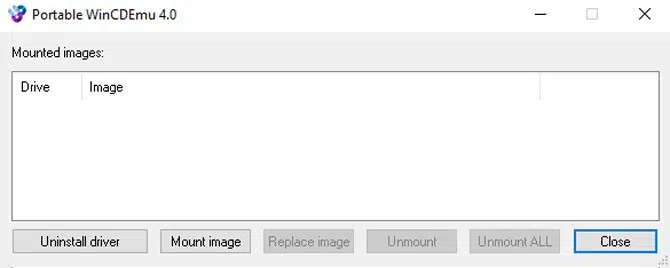
WinCDemu se démarque par sa simplicité et son interface épurée. Ouvrez les paramètres, vous ne trouverez que l’essentiel : choix de la lettre de lecteur, langue, et option d’exiger les droits administrateur pour le montage.
La compatibilité couvre les principaux formats d’images : .ISO, .CUE, .NRG, .MDS, .BIN, .CCD, .IMG. De quoi répondre à la majorité des besoins.
Autre atout : une version portable existe. Pas d’installation lourde, juste une rapide installation du pilote. Idéal si vous préférez ne pas laisser de traces sur l’ordinateur. Et ici, aucune limite : montez autant de lecteurs virtuels que nécessaire.
Télécharger : WinCDemu (Gratuit) : WinCDemu, Version portable (Gratuit)
3. Virtual CloneDrive
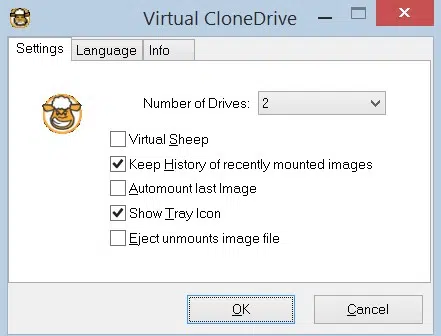
Virtual CloneDrive fonctionne sur le même principe que WinCDemu. Lors de l’installation, vous choisissez les formats à associer : CCD, DVD, ISO, IMG, UDF, BIN.
Le logiciel propose plusieurs options pratiques. Vous pouvez transformer l’icône du lecteur virtuel en mouton (clin d’œil sympathique), garder une trace de vos images récemment montées, activer la montée automatique de la dernière image, afficher une icône dans la barre d’état, et configurer l’éjection pour démonter le fichier image. La gestion de l’historique facilite le passage d’une image à l’autre sans perdre de temps.
Il est aussi possible de modifier le nombre de lecteurs simultanés, jusqu’à quinze. Au-delà, le programme atteint sa limite et refuse d’en créer davantage.
Télécharger : Virtual CloneDrive (Gratuit)
4. Alcohol Portable
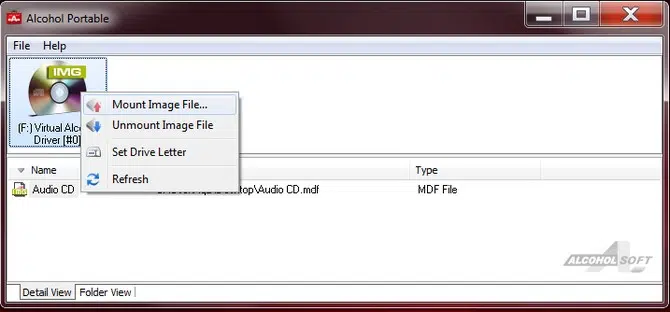
Alcohol Portable offre une solution sans installation permanente. Le fichier d’installation ne fait que décompresser le programme dans un dossier. Pour effacer toute trace, sélectionnez simplement Fichier, puis Quitter Supprimer le pilote et le service de périphérique. Pratique si vous ne souhaitez pas encombrer votre ordinateur après usage.
L’utilisation est directe : faites glisser le fichier image dans Alcohol Portable pour le monter. Un clic droit permet de démonter ou d’assigner une lettre de lecteur. Pour les formats pris en charge, la liste n’est pas affichée dans l’interface, mais les fichiers ISO et MDS passent sans accroc.
Télécharger : Alcohol Portable (Gratuit)
LIRE AUSSI : 10 meilleures alternatives à Windows Movie Maker 2019
Des alternatives à Daemon Tools, pour tous les usages
Pour remplacer Daemon Tools sans frais, ces logiciels couvrent largement les besoins courants. DAEMON Tools Lite reste accessible si vous tenez à ses fonctionnalités. Tout dépendra de votre fréquence d’utilisation et des formats que vous croisez. À chacun son outil, selon ses habitudes et ses envies. Qui aurait cru que la gestion d’un disque virtuel deviendrait aussi simple ?