

Oubliez le réflexe du tout navigateur : Gmail n’est pas condamné à rester prisonnier du Web. Google donne la main à ceux qui veulent retrouver leurs messages dans des logiciels comme Outlook, Thunderbird, ou Mail sur Mac, et ça change tout.
Pour accéder à votre boîte Gmail via un logiciel de messagerie, deux protocoles entrent en jeu : POP et IMAP. Le choix est vite fait : le protocole IMAP permet de consulter ses mails depuis plusieurs appareils, ordinateur, smartphone, tablette, sans s’arracher les cheveux sur la synchronisation. C’est cette méthode qui retient notre attention ici. Ceux qui préfèrent POP peuvent consulter la page « Configurer Gmail to POP ».
Modifier les paramètres Gmail
Avant toute configuration dans un logiciel, une étape s’impose sur le Web. Connectez-vous à Gmail, cliquez sur l’icône en forme d’engrenage en haut à droite, puis choisissez « Paramètres ».
Sur la page qui s’ouvre, rendez-vous dans l’onglet « Transfert et POP/IMAP ». Un simple clic suffit.
Dans la section « Accès IMAP », sélectionnez l’option « Activer IMAP ».

Juste en dessous, définissez le comportement lorsque vous supprimez des messages via votre logiciel de messagerie.
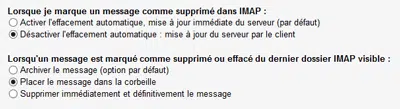
En choisissant « Activer la suppression automatique, mise à jour immédiate du serveur », chaque message supprimé dans le logiciel disparaît instantanément du serveur Gmail. Pour une suppression en deux temps, optez pour « Désactiver l’effacement automatique : mise à jour du serveur client ».
Dans ce cas, plusieurs options s’offrent à vous :
- Archiver les messages Gmail marqués comme supprimés : sélectionnez « Archiver le message » pour conserver une trace dans la section « Tous les messages ».
- Transférer les messages supprimés vers la corbeille Gmail : choisissez « Placer le message dans la corbeille » pour retrouver facilement les mails écartés (recommandé).
- Effacer définitivement les messages : sélectionnez « Supprimer le message immédiatement et définitivement » pour ne rien conserver.
Validez votre choix en cliquant sur « Enregistrer les modifications ».
Sélectionner les étiquettes (ou dossiers) à synchroniser
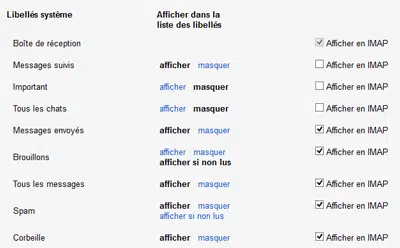
Impossible de tout synchroniser sans se retrouver noyé sous les dossiers. Gmail utilise des étiquettes qui fonctionnent comme des dossiers : à vous de décider lesquels apparaîtront dans votre logiciel de messagerie.
Rendez-vous dans l’onglet « Étiquettes » des paramètres Gmail.
À côté de chaque étiquette, la case « Afficher en tant qu’IMAP » permet d’activer ou non la synchronisation du dossier correspondant. Décochez-la pour faire disparaître un dossier de votre client mail.
Configurer le logiciel de messagerie
Les réglages côté Gmail sont prêts : ouvrez maintenant votre logiciel de messagerie favori pour y ajouter un nouveau compte Gmail en IMAP.
Voici les paramètres à renseigner :
Adresse e-mail : [email protected]
Nom du compte : [email protected] (l’extension @gmail est obligatoire)
Serveur IMAP : imap.gmail.com (port 993, SSL activé)
Serveur SMTP : smtp.gmail.com (port 465, SSL ou 587, TLS)
Pour aller plus loin, voici quelques manipulations utiles dans différents logiciels :
- Ajouter une boîte supplémentaire dans Windows Live Mail
- Gérer un compte IMAP dans Outlook Express
- Configurer Gmail sur l’application Mail
- Créer un compte Gmail IMAP dans Thunderbird
- Régler les dossiers IMAP de Gmail dans Thunderbird
Si vous avez activé la double authentification, un mot de passe spécifique doit être généré pour le logiciel de messagerie. Pour plus de détails, consultez la page « Renforcement de la sécurité de votre compte Gmail grâce à l’authentification à deux facteurs ».
En maîtrisant IMAP, vous transformez votre gestion des emails : chaque appareil devient une porte d’entrée vers votre messagerie, sans perte, sans doublons. Reste à choisir le logiciel qui saura épouser vos habitudes plutôt que de les contrarier.